どうも7noteです。
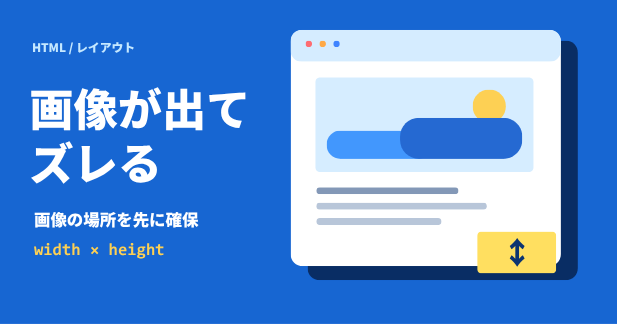
画像が読み込まれた瞬間、読んでいた文章や押そうとしたボタンが下へ動く。画像の表示場所を先に確保しておくと、このズレを減らせます。
widthとheightを両方書く
まずは、画像の実寸をHTMLのwidth・height属性へ書きます。スマホではみ出さないようにするCSSもセットです。
<!-- 画像の実寸が1200 x 800pxの場合 -->
<img class="article-image"
     src="photo.jpg"
     width="1200" height="800"
     alt="机の上に置いたノートとペン">
.article-image {
display: block;
max-width: 100%; /* 親要素の幅からはみ出さない */
height: auto; /* 幅に合わせて縦横比を保つ */
}この例では、画像を取得する前からブラウザーに横1200:縦800の比率を伝えられます。height: autoを併用すれば、画面が狭いときも同じ比率で縮みます。
属性なし・ありを比較
同じ画像を後から読み込ませ、画像の下に置いた文章が動くかを比較する検証用HTMLを用意しました。
- 属性なし:画像の比率を別の方法でも確保していない場合、読み込み後に画像の高さが決まり、後続の文章が動くことがあります。
- 属性あり:正しい比率の領域を先に確保できれば、画像の読み込みによる後続の移動を抑えられます。
画像の下にある文章の移動量で確認する例です。実サイト全体のCLSスコアを測定した結果ではありません。
数字は画像の実寸でOK
表示したい幅が600pxでも、元画像が1200×800pxなら属性はwidth="1200" height="800"で大丈夫です。表示幅はCSSで調整できます。
.article-image {
  display: block;
  width: 600px;    /* 通常の表示幅 */
  max-width: 100%; /* 狭い画面では親の幅に収める */
  height: auto;
}幅600pxなら高さは400px、幅300pxなら高さは200pxになります。HTML属性にpxは付けません。実際と違う比率を書いておくと、画像が読み込まれた際に比率が切り替わり、ズレる原因になります。
まだズレるときは
- CSSで
height: 300pxなどの固定高さを指定していないか。 - HTMLの縦横比と、実際に読み込む画像の比率が合っているか。
- 画面幅によって別比率の画像へ切り替えていないか。
- 画像ではなく、広告・埋め込み・Webフォントが後から場所を広げていないか。
aspect-ratioで領域を確保する方法もあります。通常のimgで画像の実寸が分かるなら、まずwidthとheightを揃えるところから確認すると分かりやすいです。
loading="lazy"は読み込みのタイミングを遅らせる指定です。それだけで画像の表示領域を確保できるわけではありません。
まとめ
画像が読み込まれたときのズレには、実寸のwidth・height属性+max-width: 100%+height: auto。画像を読み込む前に比率を伝えるのがポイントです。
この設定だけで、ページ内のすべてのレイアウト移動がなくなるわけではありません。まずは画像の下にある要素が、いつ動くのかを見てみてください。
参考:HTML Standard:img要素 / web.dev:レイアウト移動の原因と対策
おそまつ!